ヒーリング・マッゴ ☰メニューの使い方: 自分の情報・プロフィールのバックアップ・ヘルプ・ゲーム終了
☰メニューの右の欄には、自分の情報 · ヘルプ · ゲーム終了の項目があります。音や速さを変える「設定」は☰メニュー設定の記事ですでに説明したので、この記事では残りの項目をひとつずつ見ていきます。特にプロフィールの書き出し(バックアップ)とゲームを終了するときの注意点は、必ずお読みください。
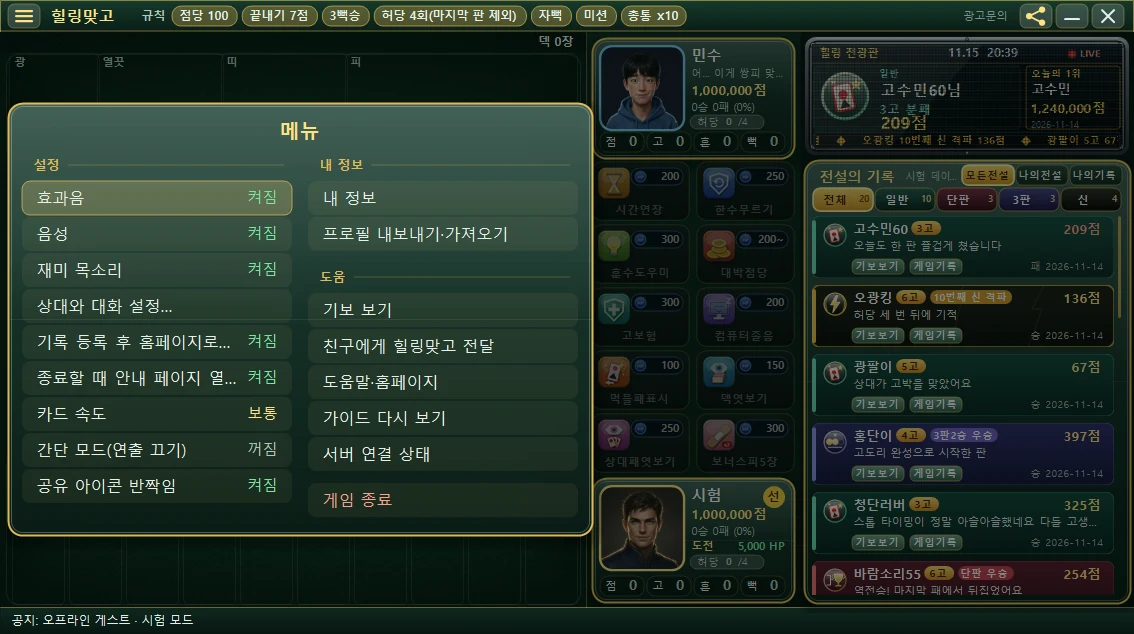
1. 自分の情報
「自分の情報」を押すと、真ん中に自分のプロフィールをまとめたウィンドウが表示されます。表示される内容は次のとおりです。
- ニックネームと年齢層
- 性別(男 / 女。まだ決めていなければ「未設定」と表示されます)
- 「青少年ではない」に同意した日時(韓国時間)
- 自分のHP(ヒーリングポイント)の残り
ウィンドウの下側にボタンがあります。
| ボタン | 役割 |
|---|---|
| 性別設定 / 変更 | 押すたびに男と女が切り替わります。その性別に合うおすすめキャラクターをお知らせしますが、キャラクターが自動で変わることはありません。 |
| モード記録 | 一本勝負・トーナメント・神々との戦いで、どこまで進んだかを進行経路の画面で見せてくれます。 |
| 閉じる | ウィンドウを閉じます。 |
ヒーリング・マッゴは、新規登録のときにメールアドレスや電話番号を受け取りません。プロフィールは自分のパソコンの中にだけ保存されます。
2. プロフィールの書き出し · 読み込み(バックアップと新しいパソコンへの引っ越し)
プロフィール(点数、HP、アイテムなど)は、このパソコンの中にだけあります。そのため、パソコンを買い替えたりWindowsを入れ直したりすると、なくなってしまうことがあります。そんなときのために、プロフィールをファイルに保存しておく機能が「プロフィールの書き出し・読み込み」です。この項目を押すと、まず「書き出し」と「読み込み」のどちらかを選ぶウィンドウが表示されます。
書き出し(ファイルに保存)
- ☰ → 「プロフィールの書き出し・読み込み」→ 「プロフィールの書き出し」を選びます。
- 今使っているプロフィールのパスワードを、もう一度入力します。
- 保存先を決めると、拡張子が .hmgprofile のファイルが作られます。このファイルはプロフィールのパスワードでロックされています。
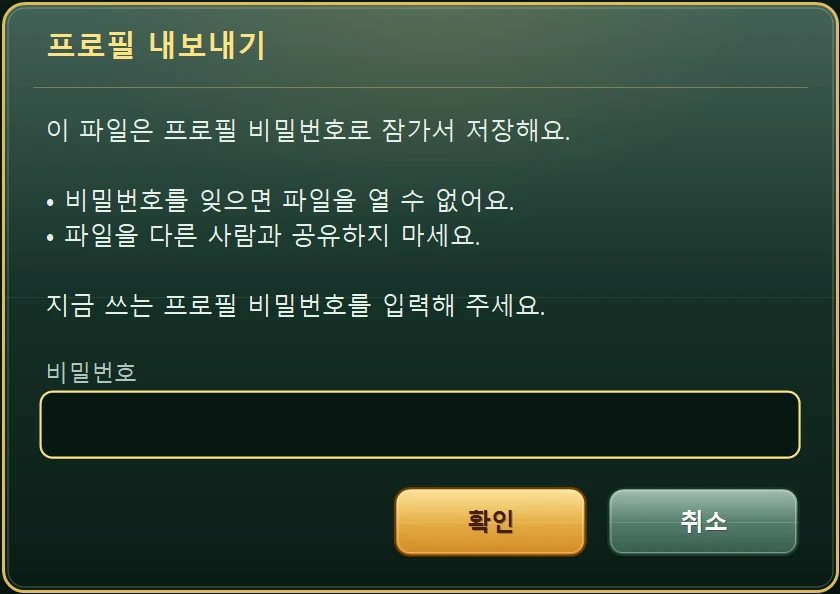
パスワードを忘れると、ファイルを開けません。また、ファイルをほかの人と共有しないでください。相手がゴーを宣言したあとのラウンドが進行中のときは、「ラウンドが終わってから」行うようにという案内が表示されます。
読み込み(ファイルから取り込む)
- 「プロフィールの読み込み」を選び、保存しておいたファイルを選びます。
- ファイルを作ったときに使ったパスワードを入力します。
- このパソコンにすでに同じプロフィールがあるときは、比較ウィンドウが表示されます。両方の点数、HP、ラウンド番号、最後に保存した時刻を見て、「このPCのものを残す」「ファイルで置き換える」「キャンセル」から選びます。
- 同じニックネームがすでにある別のプロフィールのときは、新しいニックネームを入力するよう案内が表示されます。
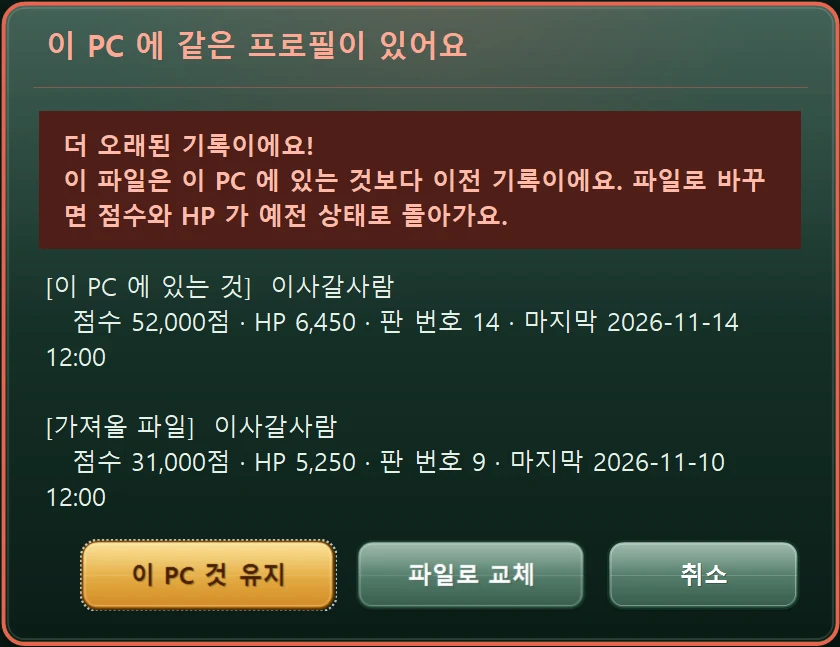
取り込むファイルが、このパソコンにあるものより古い記録のときは、警告が表示されます。そのファイルに切り替えると点数とHPが古い状態に戻るので、よくわからないときは「このPCのものを残す」を選んでください。
ログイン画面にも「プロフィールの読み込み」ボタンがあるので、新しいパソコンではログインの前にすぐ取り込めます。新規登録とパスワードを忘れたときは、ログイン・新規登録・プロフィールの記事で説明しています。
3. ヘルプの項目5つ
| 項目 | 役割 |
|---|---|
| 棋譜を見る | 選択ウィンドウが表示されます。「ファイルを開く」(.hmg または .gbo ファイル)、「最近の○○」(最近開いた棋譜、最大5件)、「棋譜ウィンドウを開く」(空の棋譜ウィンドウ)の中から選びます。棋譜ウィンドウはゲームとは別に開く独立したウィンドウなので、ゲームを閉じても残ります。 |
| 友だちにヒーリング・マッゴを伝える | リンクのコピー、QRコード、メール、BAND、Facebookなどの方法で友だちに知らせるウィンドウが開きます。 |
| ヘルプ・ホームページ | 「ゲームルール(役)を見る」「ホームページを開く」「広告のお問い合わせ」「アップデートを確認」の中から選びます。 |
| ガイドをもう一度見る | 最初に始めたときに出た矢印のご案内を、もう一度見ます。くわしくは下の「ガイドをもう一度見る」で説明します。 |
| サーバー接続状況 | いまサーバーに接続されているかどうかを確認するウィンドウです。 |
棋譜ウィンドウは棋譜ウィンドウの記事で、友だちに伝える方法は友だちに伝えるの記事で、アップデートはアップデートの確認とサーバー接続状況の記事で、さらにくわしくご案内しています。
ヘルプ・ホームページの中の4つの項目
- ゲームルール(役)を見る — ヒーリング・マッゴのホームページのルール案内(役)が開きます。
- ホームページを開く — ヒーリング・マッゴのホームページが開きます。
- 広告のお問い合わせ — ホームページのお問い合わせページが開きます。広告のお問い合わせを選んで内容を送ってください。くわしくは広告のご案内の記事をご覧ください。
- アップデートを確認 — ゲームを起動するときの確認と同じ方法で、いま新しいバージョンがあるかを調べます。最新なら「最新バージョンです」と表示され、新しいバージョンがあればご案内のウィンドウが表示されます。
「ゲームルール(役)を見る」「ホームページを開く」「広告のお問い合わせ」は、ゲームの右側(電光掲示板と伝説の記録の場所)にくっついた小さなアプリウィンドウで開きます。ゲームウィンドウを動かすと一緒に動くので、プレイしながら記事を読めます。ChromeかEdgeがあるときはこのように開き、使えない環境ではふだん使っているブラウザーの新しいタブで開きます。
ガイドをもう一度見る
「ガイドをもう一度見る」を押すと、2つから選ぶウィンドウが出ます。「メイン画面のご案内を見る」は、最初の画面の11段階のご案内をいま見直せます(ゲームの待機画面でのみ可能)。「モード案内を再び有効にする」は、一本勝負・トーナメント・神々との戦いのご案内を、次にそのモードを押したときにまた表示します。ご案内の内容は、最初に始めると出る矢印のご案内の記事にあります。
サーバー接続状況ウィンドウの読み方
| 行 | 意味 |
|---|---|
| 状態 | オンライン / オフライン、または「使用しない(オフラインゲーム)」 |
| 最後の成功 | サーバーに最後に接続できた時刻 |
| 待機列 | 「待機N件 · 送信N件 · 除外N件」の形で、記録の送信状況を表示します。 |
ウィンドウには「オフラインの対局は伝説の記録に載りません。送信できなかった記録は自動でもう一度送信します。」という案内も表示されます。
4. ゲーム終了
メニューの一番下にある赤い文字の「ゲーム終了」は、右上の✕ボタンを押すのと同じです。すぐには終了せず、先に確認の手順が出ます。
- この起動で最初に終了するときは、「ヒーリング・マッゴを終了しますか?」というウィンドウが1回表示されます。[終了]、[続ける]、[友だちに伝える]の中から選んでください。
- 終了するときは、3つの音で下がっていく効果音が鳴ります。
- ☰設定の「終了時に案内ページを開く」が「オン」で、インターネットにつながっているときは、ゲームを終了するとブラウザーの新しいタブで案内ページが開きます。不要なときは、その設定を「オフ」に変えてください(設定の記事)。
相手が1ゴー以上を宣言したラウンドが進行中にウィンドウを閉じようとすると、「いま(名前)さんがNゴーN点で勝っています。途中で終了すると、予想点数 × 3 が引かれます」という確認ウィンドウが表示されます。それでも終了すると、予想点数の3倍が自分の点数(HPではありません)から引かれ、0より下にはなりません。突然ゲームが終了したときは、次にログインするときに案内のあと、同じ減点が適用されます。相手が1ゴーを宣言する前は、減点はありません。
ラウンドの真っ最中は、最後まで終えてから終了するのがいちばん安全です。