ヒーリング・マッゴ ゲーム画面ガイド: すべてのボタンと表示をひと目で
ヒーリング・マッゴを初めて起動すると、ボタンや文字が多くて、どこから見ればいいのか迷いますよね。ご安心ください。画面は大きく左の遊び場 · 真ん中の情報列 · 右の電光掲示板と記録の3つのかたまりに分かれています。この記事では、ゲーム画面のボタンと表示を上から順に一つずつご案内します。
画像の中の名前(「ゲスト」「ミンス」)と点数は、説明用に作ったテスト画面のものです。実際の画面や数字とは異なる場合があります。
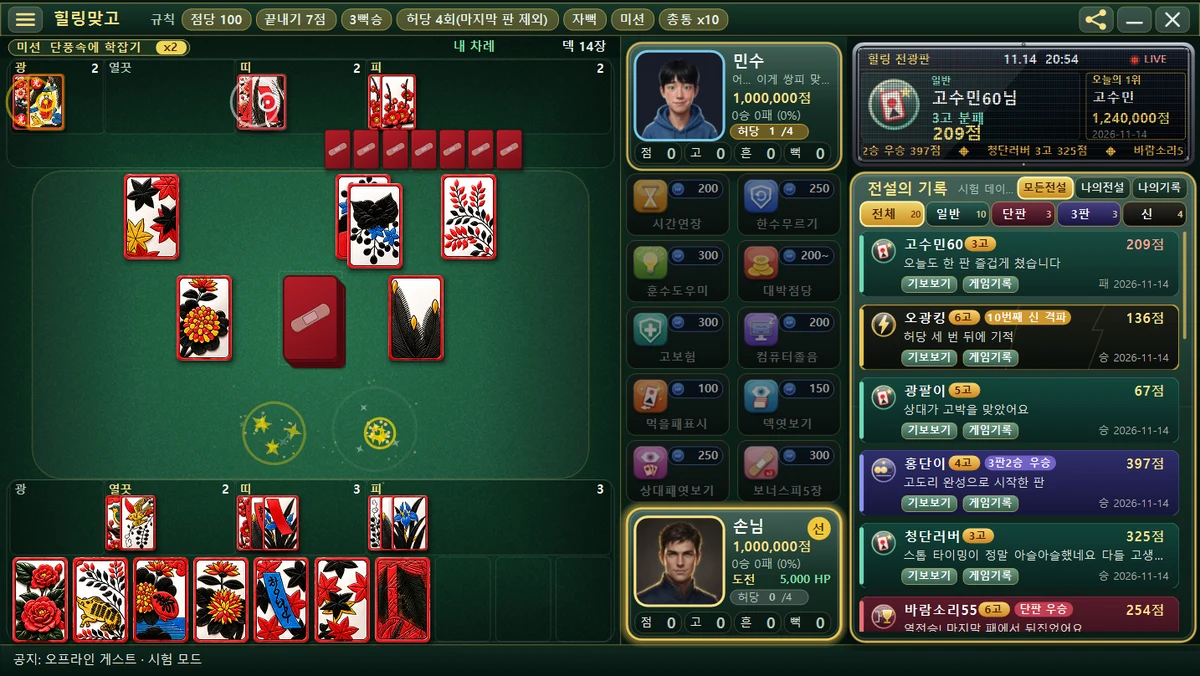
1. いちばん上のタイトルバー – メニュー・ルール・言語・広告相談・共有・ウィンドウ操作
画面のいちばん上の1行です。Windows標準のタイトルバーではなく、ゲームが自分で描いたものなので、この行をマウスでドラッグするとウィンドウが動きます。
| 場所 | 見た目 | 押すと |
|---|---|---|
| 左の ☰ | 横線3本 | メニューウィンドウを開閉します。音・速度の設定、相手との会話設定、自分の情報、ヘルプ、ガイドをもう一度見る、ゲーム終了がすべてここにあります。 |
| 「ヒーリング・マッゴ」の文字 | 金色の文字 | この行をドラッグするとウィンドウを移動できます。 |
| 「ルール」チップ | 小さな丸薬の形がいくつか | 押すボタンではなく、今回のゲームのルールの要約です。ふだんは、1点あたり100、終了点7点、3ポク勝ち、空振り4回、自ポク、ミッション、チョントン x10が表示されます。 |
| 言語ボタン(KO·EN·JA) | 小さな文字のボタン | 「広告相談」の左にあります。押すと、한국어・English・日本語を選ぶ「言語」ウィンドウが開きます。選べる言語があるときだけ表示されます。(言語を変える方法) |
| 広告相談 | 小さくて薄い文字 | マウスを重ねると下線が出て金色に変わります。押すと、ホームページのお問い合わせページが開きます。(広告のご案内) |
| 共有アイコン | 3つの点を線でつないだ形 | 「友だちに伝える」ウィンドウが開きます。マウスを重ねると「友だちに伝える」の吹き出しが出ます。 |
| サーバー接続の点 | 小さな丸 | 緑はオンライン、灰色はオフラインです。マウスを重ねると接続状態の案内が出ます。ログインしているプロフィールがあり、サーバー機能がオンのときだけ表示されます。 |
| 最小化 ─ | 横線 | ウィンドウを小さくして下げます。最小化すると音も消えます。 |
| 閉じる ✕ | 赤い X | ゲームを終了する手順が始まります。すぐには閉じず、先に確認ウィンドウが出ることがあります。 |
「ルール」チップは、この局でどのルールがオンになっているかを示す案内板です。押して変えるボタンではないので、安心して読むだけにしてください。
2. 左の遊び場 – 札が置かれる場所
実際の花札を打つ盤です。上から下へ、このように構成されています。
- いちばん上の情報帯 – 左にこの局のミッションチップ(例: 「ミッション 紅葉の中の鶴取り x2」)、右に「自分の番」または「相手の番」と「山札N枚」(残りの札の数)が表示されます。
- 相手のエリア(上) – 相手の手札が裏向きに並び、その上に相手が取った札が光・タネ・短冊・カスの4つの欄に整理されます。欄ごとに取った枚数が書かれます。
- 場(真ん中) – 場札が置かれる12か所があり、ちょうど真ん中に札の山(山札)があります。山札が減ると、山も薄くなります。
- 自分のエリア(下) – 自分が取った札の4つの欄があり、いちばん下に手札10枚が大きく置かれます。手札にマウスを重ねると、札が少し大きくなって上に持ち上がります。


自分の番のカウントダウン
自分の番になると、手札の右上に丸くて大きな数字が現れます。制限時間は10秒です。4秒以下になると数字が赤くなり、画面の縁が赤く点滅して、カチカチ音が鳴ります。0秒になると、ゲームが自動で1枚出してくれます。ボーナスカスがあればそれを、なければ場の札と合う札を、それもなければいちばん前の札を出します。「時間延長」アイテムを使うと、その局は30秒に延びます。
ゴー/ストップの質問やメニュー、共有ウィンドウなどのウィンドウが開いている間は、自分の番の10秒は進みません。ゆっくり読んでも大丈夫です。(ゴー/ストップのような質問ポップアップには、別の制限時間があります。詳しくはゲーム中のポップアップの読み方の記事をご覧ください。)
スタートボタン
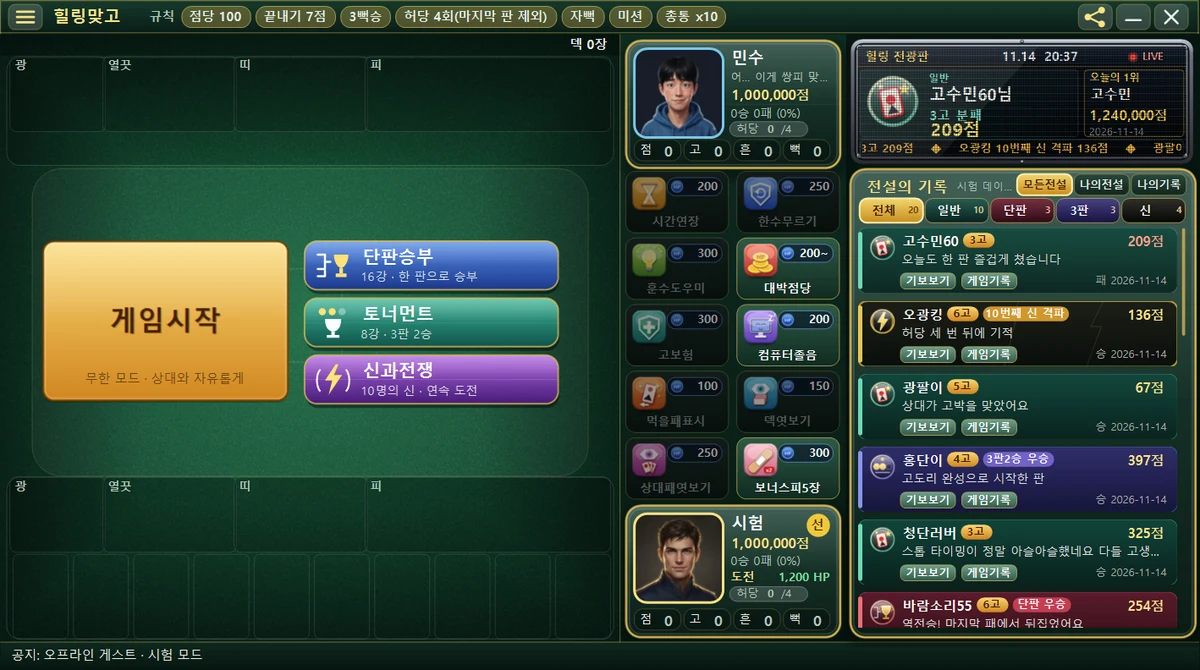
局が始まる前は、場の真ん中に大きな金色の「ゲーム開始」ボタン(「エンドレス · 相手と自由に」)があり、その右に小さなボタンが3つ並んでいます。
| ボタン | 説明 |
|---|---|
| ゲーム開始 | 基本のモード(エンドレス)で、相手と自由に1局ずつ続けます。 |
| 一本勝負 | ベスト16の対戦表、1局で勝負。 |
| トーナメント | ベスト8の対戦表、試合ごとに3本勝負2勝。 |
| 神々との戦い | 10人の神に連続で挑戦。 |
モードの詳しい内容は、ゲームモード4種類の比較の記事をご覧ください。
盤の上に一瞬だけ出てくるもの
- 小さなお知らせの文字(トースト) – 盤の下側の真ん中に2.5秒ほど出て消えます。最大3つまで重なります。画像の「時間延長! この局の札を出す時間は30秒です」のような文です。
- 太字のイベント文字 – チョク、総ざらい、ゴドリ、ポクなどが起きると、画面の真ん中で跳ね上がって消えます。ゴーを宣言すると「Nゴー!」の大きな文字も出ます。
- 吹き出し – 空振りの警告のような、相手や自分へのひとことが、プレイヤーの近くに約2.6秒出て消えます。
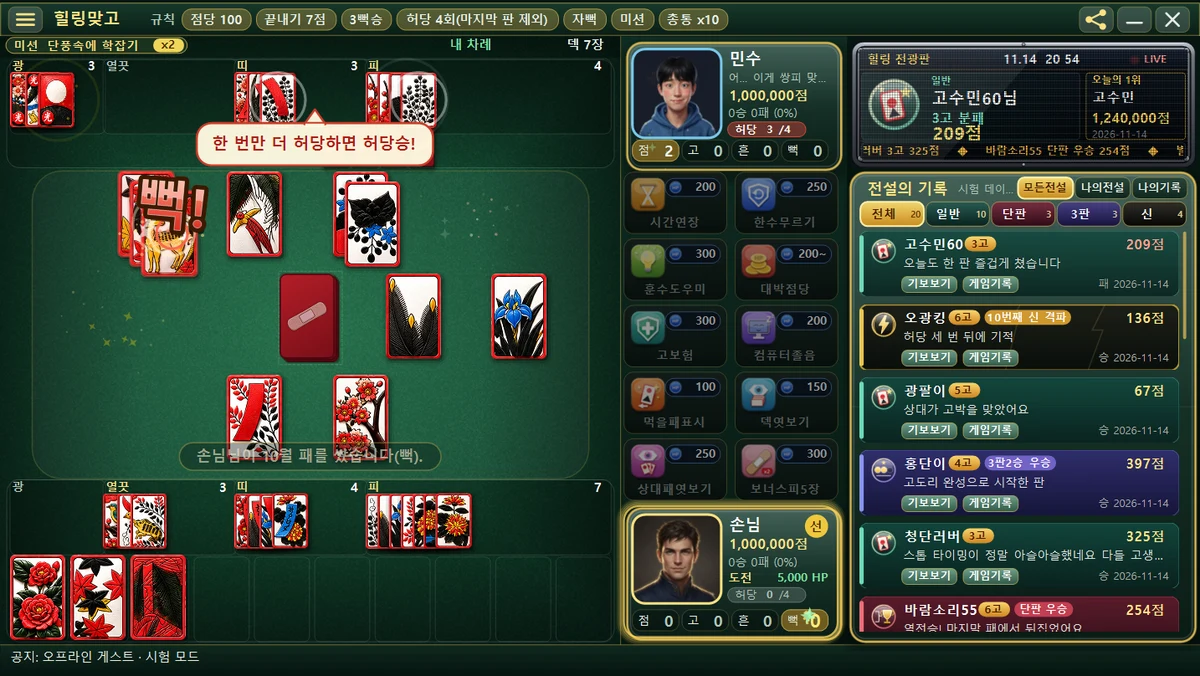
3. 真ん中の情報列 – プレイヤーカードとアイテム棚
盤の右側にある縦1列です。上から、相手カード、アイテム棚、自分のカードの順です。点数とHPの読み方は、点数板・情報列の読み方の記事で詳しく説明します。ここでは、押してできることだけをまとめます。
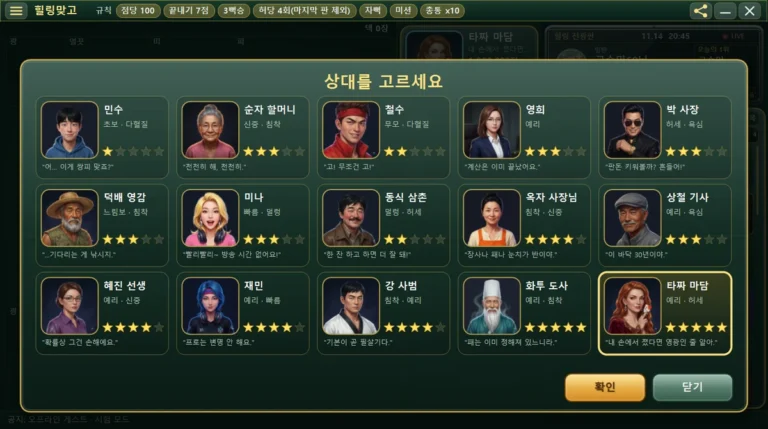
- 相手と自分の肖像(顔写真) – 局が始まる前(待機状態)にだけ押せます。自分の顔を押すと「自分のキャラクターを選んでください」画面、相手の顔を押すと「相手を選んでください」画面が開きます。マウスを重ねると「入替」の文字が出ます。相手を選べるのはエンドレスモードだけで、ほかのモードでは対戦表が相手を決めます。
- アイテム棚 – 2列5行でアイテム10個が並んでいます。各マスに絵・名前・価格(HP)が表示され、プレゼントでもらった個数があれば、絵に赤い「×N」の表示が付きます。マスを押すと、説明と[使う]ボタンのある確認ポップアップが出ます。
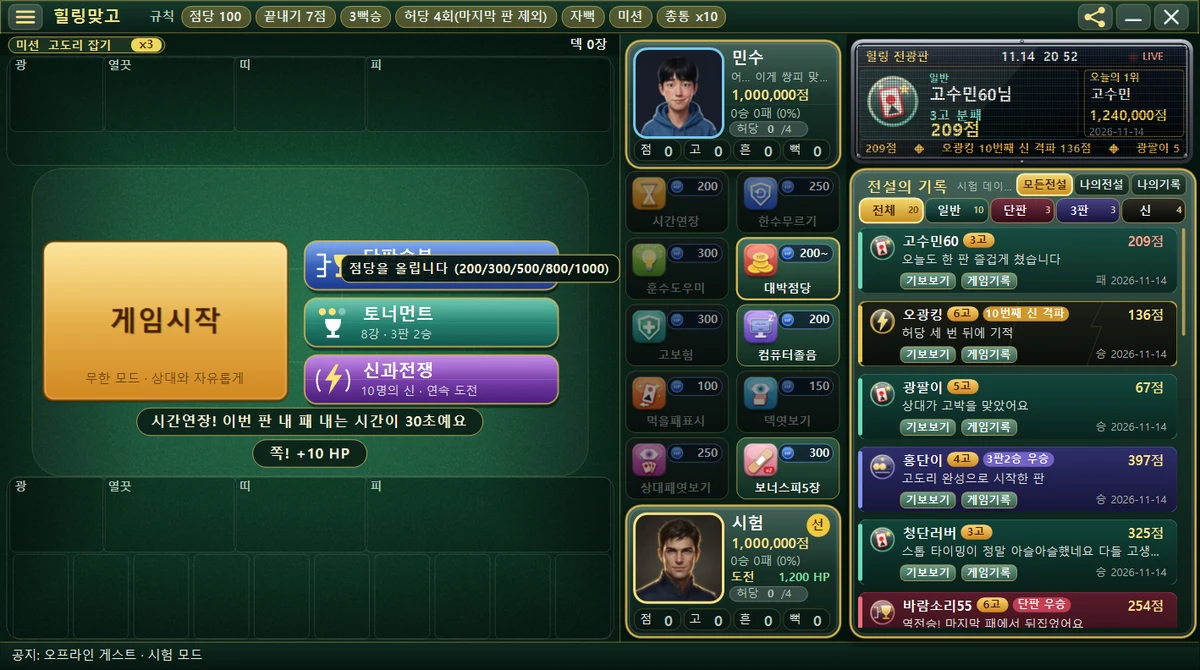
使えないマスは暗く見え、マウスを重ねると、理由(例: 「自分の手番にのみ使えます」)や効果の説明が出ます。一本勝負・トーナメント・神々との戦いのようなモードの局では、棚に鍵がかかっています。
4. 右の列 – 電光掲示板と伝説の記録
- ヒーリング電光掲示板(上) – 時計、赤い「LIVE」表示、「今日の1位」(ニックネーム・点数・日付)が表示されます。新しい伝説の記録が投稿されると、花火の演出とともに、下の1行に文字が流れます。
- 伝説の記録の一覧 – ホームページに投稿された素晴らしい局の集まりです。上の範囲ボタン3つ(みんなの伝説・自分の伝説・自分の記録)と、分類タブ5つ(すべて・通常・一本勝負・3本・神)で絞って見られます。記録カードごとに[棋譜を見る]ボタンがあり、その局をもう一度見られます。[ゲーム記録]ボタンはホームページの記事を開きます。マウスのホイールでスクロールしてください。サーバーに接続されていないと「オフライン」の表示が出ます。
- いちばん下の帯 – 画面のいちばん下にある細い案内の行(「お知らせ」の文字)です。
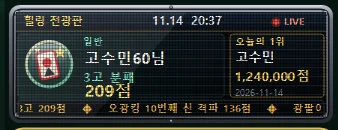
記録画面の見方は伝説の記録・自分の記録の記事で、棋譜ウィンドウの使い方は棋譜ウィンドウの記事でご案内します。
5. これだけ覚えてください
- 札は、自分の番に手札をマウスの左ボタンでクリックして出します。(詳しい操作はマウス・キーボード操作の記事をご覧ください。)
- 「自分の番」の文字と大きな数字が見えたら、10秒以内に出してください。
- 画面上の ☰ を押すと、音・速度の設定と終了がすべて出てきます。
- 真ん中のポップアップ(ゴー/ストップ・選択など)は、質問に答えないと局が先に進みません。